
VHSビデオ変換を自宅で簡単に行うデータ化手順と必要機材の選び方
2026/04/15
VHSビデオ変換を自宅で簡単に行いたいと感じたことはありませんか?思い出のVHSテープが劣化して再生不良やカビが心配になる一方、専門業者に依頼するとコストや納期が気になるケースも多いもの。VHSデータ化のニーズが高まる今、本記事ではパソコンを使う方法と機器だけでできる方法、その違いと必要な機材の選び方まで詳しく解説します。自力でスムーズにダビングし、大切な映像を確実に保存するための具体的な手順と注意点を、現状の機材で代用できるアイデアも交えてご紹介。自分自身の手で思い出の映像をデータ化し、安心して家族と共有できる未来をサポートします。

思い出セキュリティー株式会社
過去の思い出には、その時代ならではの空気や関係性が詰まっています。しかし、形式が古いままでは触れる機会が減ってしまいます。VHSテープをはじめとする古い媒体の思い出のデータ化作業をお手伝いいたします。
〒135-0023
東京都江東区平野1丁目4−2
080-4358-1101
目次
自宅で始めるVHSデータ化の基本手順
VHSデータ化に必要な基本の流れを知ろう
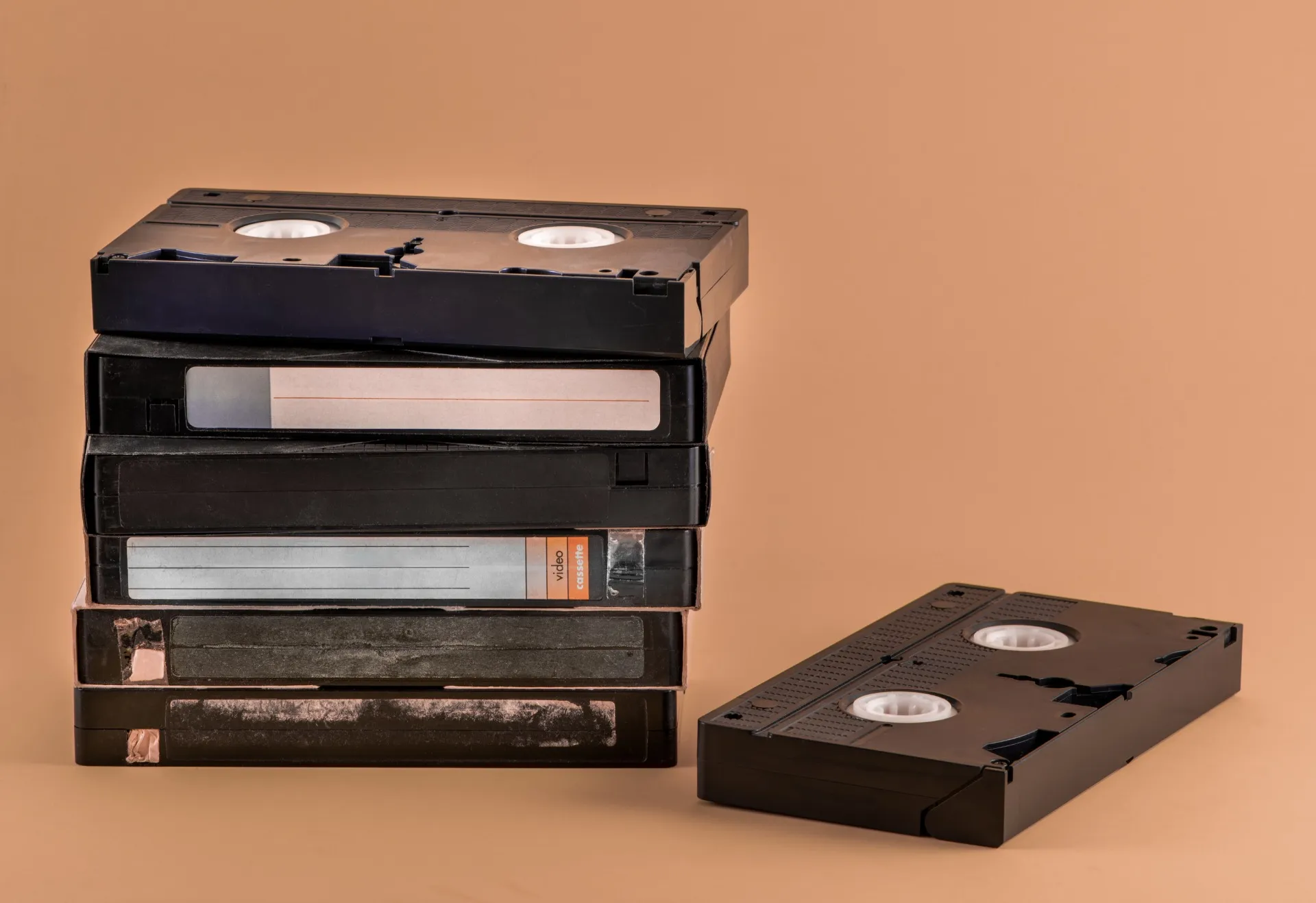
VHSデータ化を自宅で行うためには、まず一連の基本的な流れを把握しておくことが重要です。最初にVHSテープを再生できるビデオデッキや再生機器を用意し、その映像信号をパソコンや録画対応の機器に取り込む形でデジタル化を進めます。次に、取り込んだ映像を保存するメディア(パソコンのハードディスクやDVD、USBメモリなど)を選定し、保存形式も決定します。
この流れの中で特に重要なのは、アナログ信号をデジタル信号へ変換する「キャプチャー」作業です。市販のビデオキャプチャーユニットやDVDレコーダーを使う方法が一般的で、操作の難易度や仕上がりの画質によって機材選びが変わります。自力で作業を進める場合は、手順ごとに必要な機材と接続方法を事前に確認しておくことで、失敗を減らせます。
また、VHSテープは経年劣化しやすいため、早めのデータ化が推奨されます。信号の劣化やカビ、ノイズの発生リスクを考慮し、作業前にはテープの状態もチェックしておきましょう。

自分でできるVHS変換の手順を徹底解説
VHS変換を自分で行う場合、主に「パソコンを使う方法」と「DVDレコーダーなど機器だけで完結する方法」の2つがあります。パソコンを使う場合は、VHSデッキとビデオキャプチャー(USB接続型など)を用意し、映像をパソコンに取り込むソフトウェアを活用します。映像ケーブル(RCAやS端子など)でデッキとキャプチャー機器を接続し、ソフトで録画を開始します。
一方、DVDレコーダーを使う場合は、VHSデッキとDVDレコーダーを直接接続し、VHSからDVDメディアへダビングします。最近ではVHS一体型DVDレコーダーも流通していますが、入手が難しい場合は中古品やレンタルを検討するのも一案です。
初心者の方は、作業途中でテープが絡む、映像が乱れるなどのトラブルも想定されるため、こまめな動作確認や短めのテスト録画をおすすめします。ご家庭にある既存の機材で代用できるかも確認し、無理のない範囲で進めましょう。
ビデオテープをデジタル化する前の準備ポイント
VHSデータ化を始める前には、いくつかの準備が欠かせません。まず、VHSテープの物理的な状態を確認し、カビやテープ切れがないかチェックします。再生機器も動作確認を行い、ヘッドクリーニングや簡単なメンテナンスを済ませておきましょう。
次に、必要な機材が揃っているか確認します。パソコンやDVDレコーダー、ビデオキャプチャー、映像ケーブル、保存用メディア(DVDや外付けHDD、USBメモリなど)が揃っているかリストでチェックするのが効果的です。機材の互換性や対応端子も事前に調べておくことで、作業当日のトラブルを防げます。
また、作業スペースの確保や、作業中に電源が切れないようにコンセントの位置も確認しましょう。複数本のVHSテープをまとめてデータ化する場合は、作業時間や保存先の空き容量も事前に見積もることが大切です。
VHSをDVDへ自宅でダビングする方法
VHSをDVDへ自宅でダビングする方法は、VHSデッキとDVDレコーダーを直接接続し、映像信号をDVDに記録するのが一般的です。VHS一体型DVDレコーダーがあれば、再生と録画が一台で完結し、操作もシンプルです。両者を接続する場合は、RCA端子(赤白黄ケーブル)やS端子を使い、入力切替や録画設定を正しく行う必要があります。
ダビングの際は、VHSテープの再生位置を事前に確認し、必要な部分だけを録画できるようにします。録画モード(標準・長時間など)を選択し、画質と収録時間のバランスを考えて設定します。録画が終わったら、DVDのファイナライズ作業も忘れずに行いましょう。ファイナライズをしないと、他の機器で再生できない場合があります。
自分でダビングする場合は、途中で映像が途切れたりノイズが入ることもあるため、1本ごとに確認しながら作業するのがコツです。複数枚のDVDへの分割保存や、タイトルの設定も後から行えるので、整理しやすい形で保存しましょう。
VHSデータ化で失敗しない接続方法のコツ
VHSデータ化で失敗しないためには、機器同士の正しい接続が極めて重要です。まず、VHSデッキの映像出力端子(RCA端子やS端子)と、キャプチャー機器やDVDレコーダーの入力端子を正確に接続します。ケーブルの色(赤白黄)に合わせて差し込むことで、音声・映像の混線や片方だけ録画されないといったトラブルを防げます。
また、パソコンを使う場合は、USBビデオキャプチャーのドライバが正しくインストールされているか事前に確認し、専用ソフトの設定(解像度や保存形式)も見直しましょう。映像が映らない場合は、入力切替やケーブルの接触不良がないか再確認することも大切です。
初心者の方は、1度に複数機器を接続するよりも、1対1でシンプルに接続して動作確認を行うのがおすすめです。失敗例として、音声だけ録音されて映像が映らない、逆に映像だけで音が出ないケースが多いため、テスト録画を必ず実施しましょう。
失敗しないVHS変換のコツと必要な機材
VHSデータ化で役立つ機材選びのポイント
VHSデータ化を自力で行う場合、最初に重要となるのが機材選びです。VHSビデオデッキとパソコン、またはビデオキャプチャー機器が基本となります。特にVHSデッキは年々入手が難しくなっているため、手元にあるものを活用するか、中古品を検討しましょう。
データ化の品質を左右するポイントは、映像・音声信号の安定性と、変換機器の互換性です。例えば、再生時にノイズが多い場合は、ヘッドクリーニングやテープの巻き直しを事前に行うことで失敗を防げます。加えて、ビデオキャプチャー機器はパソコンと接続可能なUSBタイプや、専用ソフトが付属するモデルが使い勝手に優れています。
最近では、パソコン不要でSDカードやUSBメモリに直接保存できるスタンドアロン型の変換機器も人気です。これらは初心者でも簡単に扱える反面、細かな画質調整が難しい場合があるため、目的と使い勝手を比較しながら選ぶことが大切です。
自分で進めるVHS変換を成功させるコツ
自宅でVHSデータ化をスムーズに進めるためには、事前準備と手順の理解が不可欠です。まず、VHSテープの状態を確認し、カビや汚れが見られる場合は、専用のクリーニングテープや乾いた布で優しく拭き取りましょう。これにより、再生中のトラブルを大幅に減らせます。
次に、録画設定や保存形式を事前に決めておくこともポイントです。例えば、パソコンに取り込む場合は、保存先の空き容量やファイル形式(MP4やAVIなど)を確認し、長時間テープを分割して保存する場合は、ファイルの管理方法も考慮しましょう。変換作業中はパソコンや機器の動作をこまめにチェックし、途中で止まっていないかを確認することが失敗防止につながります。
また、作業は一度に大量のテープを進めるのではなく、1本ずつ丁寧に行うことでミスやトラブルを最小限に抑えられます。失敗例として、途中で映像が途切れてしまったり、保存先の容量不足で録画が途中終了してしまうケースがあるため、こまめな確認とバックアップを心がけましょう。
ビデオキャプチャー機器の選び方と注意点
VHSデータ化の成功には、ビデオキャプチャー機器の選定が大きく影響します。ビデオキャプチャーとは、アナログ映像をデジタル信号に変換し、パソコンや外部メディアに保存できる機器です。主にUSB接続型とスタンドアロン型(パソコン不要で直接保存可能)があります。
USB接続型は、対応OSや推奨スペックを事前に調べておくことが重要です。特に古いパソコンや最新OSの場合、付属ソフトが非対応のケースもあるため、公式サイトで動作確認情報をチェックしましょう。一方、スタンドアロン型は接続や操作が簡単ですが、保存形式や画質設定が機種ごとに異なるため、事前に仕様を確認することが必要です。
注意点として、安価なキャプチャー機器は映像の遅延や音ズレが発生する場合があります。信頼できるメーカーや、口コミ・レビューを参考に選ぶことで、失敗リスクを減らせます。初めての方は、まず短時間のテープでテスト変換し、画質や音質を確認してから本番作業に進むのがおすすめです。
VHSデータ化作業時に失敗しがちな原因とは
VHSデータ化作業では、いくつかの失敗しやすいポイントがあります。代表的なのは、テープや機材の不具合に気づかず作業を進めてしまうことです。例えば、テープ自体のカビや磁気抜け、デッキのヘッド汚れなどが原因で、録画中に映像や音声が途切れてしまうケースが多く見られます。
また、保存先の容量不足やファイル形式のミスによるデータ破損もよくあるトラブルです。特に長時間のテープを一度に録画する場合、パソコンの空き容量を事前に確認し、ファイルを分割保存する工夫が必要です。変換中にパソコンがスリープモードに入ることで録画が中断される例もありますので、電源設定の見直しも忘れずに行いましょう。
他にも、キャプチャー機器の接続不良やソフトウェアの設定ミス、映像信号の不安定さなど、細かなミスが失敗の要因となります。作業前にテスト録画を行い、映像・音声が正しく記録されているか必ず確認することが、トラブル回避の基本です。
VHSデータ化をスムーズに進める裏ワザ集
VHSデータ化を効率よく進めるためには、ちょっとした裏ワザが役立ちます。例えば、映像のノイズを軽減したい場合は、S端子やコンポーネント端子など、より高品質な出力端子を利用することで画質が向上します。また、複数本のテープを連続して変換する場合は、作業予定リストを作成し、作業ごとにチェックリストで進捗を管理するのもおすすめです。
さらに、変換後のデータを家族で簡単に共有したい場合は、SDカードやUSBメモリへの保存だけでなく、パソコンを使ってクラウドストレージ(例:グーグルドライブやドロップボックス)にアップロードすると、スマホやタブレットでの再生もスムーズになります。データ化後は必ずバックアップを取り、万一のデータ消失に備えて複数の保存先にコピーしておきましょう。
初心者の方は「VHS DVDダビング 自分で」や「ビデオテープ デジタル化 自分で」などの体験談や動画解説も参考にすると、不安を解消しやすくなります。失敗例や成功例を事前に調べ、トラブル時の対処法を知っておくと安心です。
パソコン不要でできるVHSデータ化アイデア
パソコンを使わないVHSデータ化の方法
VHSテープをデータ化する際、パソコンを使わずに変換する方法には専用の機器を活用する手段があります。主にDVDレコーダーやVHS-DVD一体型レコーダーが代表例で、これらの機器はVHSビデオデッキとDVDドライブが一体化しているため、VHSテープの映像を直接DVDにダビングできます。この方法はパソコン操作に不慣れな方や、手軽さを重視する方に特におすすめです。
操作手順としては、VHSテープをデッキにセットし、DVDを挿入後、録画ボタンを押すだけで自動的に映像がDVDへコピーされます。パソコンを使わないため、複雑な設定やソフトのインストールも不要で、家庭用機材だけで完結できる点が魅力です。
ただし、古い機器ではDVDメディアの種類(DVD-R、DVD-RWなど)や対応フォーマットに注意が必要です。事前に取扱説明書やメーカーの公式情報を確認し、対応メディアを選ぶことが失敗を防ぐポイントとなります。
VHSをDVDへ簡単にダビングする機器活用術
VHSのデータ化で最も手軽なのが、VHS-DVD一体型レコーダーやダビング専用機器の活用です。これらは、VHSデッキとDVDレコーダーが一体となった家庭用機器で、VHSテープを再生しながら同時にDVDへ記録できます。市販されているダビング機器を利用することで、専門知識がなくても映像を簡単にDVDに保存できます。
具体的な手順は、まずVHSテープをレコーダーにセットし、空のDVDディスクを挿入します。次に、ダビングまたは録画ボタンを押すことで、VHSの内容がリアルタイムでDVDに転送されます。録画が終わったらファイナライズ処理を行い、一般的なDVDプレーヤーやパソコンでも再生できるようにします。
注意点として、DVDへのダビングは等倍速録画となるため、テープの再生時間分の作業時間が必要です。また、映像や音声にノイズが含まれる場合は、事前にヘッドクリーニングを行い、テープや機器の状態を良好に保つことが大切です。
一体型レコーダーでVHSデータ化を実践しよう
一体型レコーダーを使うと、VHSデータ化の作業効率が大幅に向上します。VHSテープとDVDの両方に対応したデッキであれば、ワンタッチ操作でアナログ映像をデジタル化できるため、初心者からご年配の方まで幅広く活用されています。特に、家族の思い出や昔のイベント映像の保存に最適です。
実際の利用例として、古いホームビデオを一体型レコーダーでDVD化し、親戚や友人と共有するケースが増えています。DVD化した映像は、パソコンやテレビでも簡単に再生でき、保存や管理も容易です。録画後は、DVDをクラウドストレージなどにバックアップすることで、さらに安全に思い出を守れます。
一体型レコーダーを選ぶ際は、録画可能なDVDメディアの種類や、対応するVHSテープの規格(標準/3倍モードなど)を確認しましょう。また、機器の故障やテープの経年劣化にも備え、早めのデータ化を心がけると安心です。
家庭用機材のみで進めるVHS変換の流れ
家庭にある機材だけでVHSデータ化を進める場合、主にVHSビデオデッキとDVDレコーダー(もしくは一体型レコーダー)を組み合わせて利用します。市販のVHS-DVD変換機器がない場合でも、AVケーブル(赤白黄の端子)を使ってVHSデッキとDVDレコーダーを接続すれば、映像と音声をDVDに録画できます。
手順は、VHSデッキの出力端子とDVDレコーダーの入力端子をAVケーブルでつなぎ、VHSテープを再生しながらDVD側で録画を開始します。録画が終わったらDVDをファイナライズして一般的な再生機器で視聴可能な状態にします。AVケーブルは家電量販店やネット通販で手軽に入手できるため、特別な機器がなくても代用できます。
この方法の注意点は、機器同士の接続規格や対応フォーマットの確認、録画中の映像確認が必要なことです。途中でノイズや映像の乱れが発生する場合は、ケーブルの接続やテープの状態を再確認し、必要に応じてクリーニングやテープの巻き直しを行いましょう。
VHSデータ化を自宅で手軽に始めるポイント
VHSデータ化を自宅で始める際は、作業の手順を明確にし、必要な機材を事前に揃えることが失敗を防ぐコツです。まずはVHSテープの状態を確認し、カビや劣化が見られる場合はクリーニングや修復を検討しましょう。次に、VHSデッキやDVDレコーダー、一体型機器など、現状の機材でどの方法が可能かを把握します。
初心者の方は、一体型レコーダーやダビング専用機器を活用することで簡単に作業できます。すでにVHSデッキやDVDレコーダーが手元にある場合は、AVケーブルで接続してデータ化する方法も選択肢です。いずれの方法も、録画後のDVDファイナライズや映像確認を忘れずに行いましょう。
最後に、完成したDVDはクラウド保存や外付けハードディスクなどにバックアップするのがおすすめです。これにより、家族と映像を共有したり、将来的な再生機器の変化にも柔軟に対応できます。思い出の映像を安全に残すため、早めのデータ化を心がけることが大切です。
VHSビデオの映像を安全にデジタル保存
VHSデータ化で大切な映像を守る保存対策
VHSテープは経年劣化や湿気、カビの影響により、映像が見られなくなるリスクが高まります。大切な思い出を将来にわたって守るためには、VHSデータ化が最も効果的な保存対策です。データ化することで物理的なテープの劣化から解放され、パソコンや外付けハードディスク、クラウドサービスなど多様なメディアで安全に管理できます。
特に家族の記録やイベント映像など、唯一無二の映像資産は早めのデータ化が推奨されます。VHSをデータ化することで、再生機器が減少している現状でも視聴や編集が容易になり、世代を超えて共有できる点も大きな利点です。保存対策としては、データ化した後も複数の場所にバックアップを取ることが重要です。
劣化防止のためのVHSデジタル化方法
VHSのデータ化には主に「パソコンを使う方法」と「専用機器のみで行う方法」の2つがあります。どちらも自分で作業可能で、コストを抑えたい方や自宅で手軽に進めたい方に適しています。パソコンを使う場合は、VHSビデオデッキとパソコンを接続するためのUSBキャプチャーボードが必要です。映像と音声をパソコンに取り込むことで、動画ファイルとして保存できます。
一方、パソコンを使わずに専用のダビング機器(例:VHS→DVDレコーダー一体型など)を利用する方法もあります。これは操作が簡単で、VHSテープを挿入しDVDに直接ダビングできるのが特徴です。どちらの方法も、作業前にテープの状態を確認し、カビや破損がないか点検することが大切です。劣化が進行している場合は、早めのデータ化を心がけましょう。
VHSデータ化後のファイル管理とバックアップ
VHSをデータ化した後は、ファイルの管理とバックアップが長期保存の鍵となります。動画ファイルはパソコンのハードディスクだけでなく、外付けHDDやSSD、USBメモリ、さらにはクラウドサービスも活用して複数の場所に保存しましょう。これにより、機器の故障や予期せぬトラブルによるデータ消失リスクを大幅に軽減できます。
さらに、ファイル名やフォルダ構成を工夫して管理することで、後から目的の映像を探しやすくなります。例えば「家族旅行_1999」「運動会_2002」など、イベントや年代ごとに分類するのがおすすめです。定期的なバックアップの見直しや、クラウドサービスの利用規約・容量制限にも注意しましょう。
カビや再生不良を防ぐVHSデータ化の注意点
VHSテープは保管状態や経年によりカビが発生しやすく、再生不良の原因となります。データ化作業を始める前に、テープ表面に白い粉状のカビや異臭がないかを必ず確認しましょう。カビが付着したまま再生すると、デッキの故障や他のテープへの感染リスクも高まります。
もしカビが見つかった場合は、無理に再生せず専門業者にクリーニングを依頼することが安全です。また、再生不良が頻発するテープは、内部のテープ切れや巻き付きが疑われるため慎重な取り扱いが必要です。作業中は静電気や高温多湿を避け、こまめにデッキのヘッドクリーニングも行いましょう。
家族と共有しやすいVHSデータ化の方法
データ化したVHS映像を家族と手軽に共有するには、DVDやUSBメモリに保存する方法のほか、クラウドサービスの活用が非常に便利です。クラウドにアップロードすれば、スマートフォンやタブレットからも簡単にアクセスでき、離れて暮らす家族とも思い出を共有できます。動画編集ソフトを使えば、複数のテープを1本の動画にまとめることも可能です。
また、DVD形式で保存すれば、家庭用プレーヤーでの再生も容易です。共有時には、パスワード保護や限定公開機能を利用してプライバシーにも配慮しましょう。家族のイベントごとにチャプターを分けるなど、見返しやすい工夫もおすすめです。こうした方法を活用することで、VHSからデータ化した映像を世代を超えて楽しむことができます。
手持ち機材で進めるビデオテープ変換法
手持ち機材だけでできるVHSデータ化手順
VHSテープをデータ化する際、まずは自宅にある機材だけで始められる方法を知りたい方が多いでしょう。VHSデッキやテレビ、パソコン、古いDVDレコーダーなど、手元にある家電を活用することでコストを抑えつつ作業が可能です。特にVHSデッキとパソコン(映像入力端子付き)の組み合わせは、追加機材を用意せずにスタートできる代表的な方法です。
具体的な手順としては、VHSデッキの映像・音声出力端子とパソコン、またはDVDレコーダーの入力端子をケーブルで接続します。パソコンの場合は、無料ソフトや標準搭載の録画ソフトを利用して映像の取り込みが可能です。DVDレコーダーを使う場合は、VHSテープを再生しながらDVDに録画し、その後パソコンに取り込むといった流れになります。
この方法の注意点として、VHSテープやデッキ自体の劣化、ケーブルの接触不良などによる画質低下や録画失敗が挙げられます。作業前にはテープとデッキのクリーニングを行い、短い映像でテスト録画をしてから本番に臨むのが安心です。
VHSデータ化を現状の機材で始める方法
VHSデータ化は、必ずしも新しい機材を購入しなくても始められます。自宅にVHSデッキ、パソコン、DVDレコーダーがある場合、それらを組み合わせてデータ化が可能です。特に、パソコンにビデオキャプチャ機能が搭載されている場合は、専用ソフトを使って映像を直接取り込むのが一般的です。
VHSデッキとパソコンをAVケーブルで接続し、パソコン側で録画ソフトを起動します。ソフトの設定で録画形式や保存先を指定し、VHSテープを再生しながらパソコンで録画を開始します。DVDレコーダーがある場合は、VHSデッキとレコーダーを繋いでDVDにダビングし、その後パソコンにデータとして保存する方法も有効です。
この際、録画した映像のファイル形式や保存先を事前に確認しておくことが大切です。失敗例として、録画途中でパソコンの容量不足やソフトの不具合による保存ミスがあるため、十分な空き容量と安定した電源環境を用意しましょう。
VHSビデオデッキを活用したデータ化の実例
VHSビデオデッキが手元にある場合、データ化の中心となるのはこのデッキです。デッキの映像・音声出力端子(赤白黄のRCA端子)を活用して、パソコンやDVDレコーダーに接続します。映像キャプチャアダプターを持っていれば、パソコンへのダイレクトなデータ化がより簡単に行えます。
例えば、VHSデッキとパソコンを接続し、キャプチャソフトを使って再生中の映像をリアルタイムで録画する手法があります。また、DVDレコーダーを活用する場合は、VHSテープの内容を一度DVDにダビングし、その後パソコンに取り込むことで、編集やクラウド保存が可能になります。
実際の利用者からは「昔の運動会や家族旅行の映像を自力でDVD化できた」「専門業者を利用せず費用を抑えられた」といった声が多く聞かれます。ただし、デッキの動作不良やテープのカビなど、予期せぬトラブル発生時には無理に作業を続けず、必要に応じて専門店への相談も検討しましょう。
追加購入なしで進めるVHS変換のコツ
追加購入を避けてVHS変換を進めるには、手持ち機材の組み合わせと工夫が重要です。たとえば、昔使っていたテレビやDVDレコーダー、パソコンの入力端子を活用し、必要最小限のケーブルで接続する方法が現実的です。特に家庭用AVケーブル(RCAケーブル)は多くの機器で共通して使えます。
また、パソコンの録画ソフトは無料で提供されているものも多く、Windows標準の「カメラ」アプリやMacの「QuickTime Player」なども利用できます。録画した映像のファイル管理は、外付けHDDやクラウドストレージを活用することで、保存と共有がスムーズに行えます。
注意点としては、古い機材の場合は動作確認を必ず行い、録画前に短時間のテスト録画をして画質や音声に問題がないか確認しましょう。もしデッキやケーブルに不具合がある場合は、家族や知人から一時的に借りるのも一つの方法です。
VHSデータ化を無理なく実践する工夫
VHSデータ化を無理なく実践するためには、作業を小分けにして進めることがポイントです。長時間の映像を一度にデータ化しようとせず、まずは短いテープや大切な部分だけを優先して取り込むと作業の負担が軽減されます。
また、録画したデータはこまめにバックアップを取り、クラウドストレージや外付けHDDに保存することで、万が一のデータ消失にも備えられます。映像編集ソフトを使えば必要な部分だけを切り出し、家族と共有しやすい形式にまとめることも可能です。
初心者には「まずは1本だけテストしてみる」「保存先を複数用意する」といった段階的な方法がおすすめです。経験者の場合は、複数テープを一括で取り込むための作業計画や、ファイル名のルールを決めて管理すると効率的です。無理なく、着実に思い出の映像を守るための工夫を取り入れましょう。
思い出を守るVHSデータ変換のポイント
VHSデータ化で思い出を安全に残す方法
VHSテープは経年劣化や再生機器の減少により、今後ますます再生が難しくなることが予想されます。そのため、思い出の映像を長期的に守るためには、VHSデータ化が非常に重要です。データ化することで、物理的な破損やカビのリスクを回避し、家族や友人と簡単に共有できる環境を整えられます。
VHSデータ化は自宅でも可能で、パソコンとVHSデッキ、キャプチャーボードやDVDレコーダーなど、専用機材を揃えることで自力での変換が実現します。特にVHSビデオデッキとパソコンをUSB接続できるビデオキャプチャー機器を活用すれば、初心者でも比較的簡単に始められるのがメリットです。
一度データ化した映像は、クラウド保存や外付けハードディスクへのバックアップも可能となり、災害や機器故障時のリスクにも備えられます。VHSデータ化によって、貴重な思い出を次世代へ安全に残すことができるのです。
大切な映像の劣化を防ぐVHSデータ化テクニック
VHSテープは磁気テープの性質上、湿度や温度変化、カビなどで画質劣化や再生不良が起こりやすいメディアです。データ化の際には、劣化リスクを最小限に抑えるためのテクニックが重要となります。まず、カビやホコリの付着を防ぐため、作業前にテープの外観を確認し、必要に応じてクリーニングを行いましょう。
変換作業はできるだけ高画質で行うため、ビデオデッキのヘッドクリーニングや、キャプチャー機器の設定(解像度やビットレート)を適切に調整することが大切です。具体的には、S端子やコンポーネント端子など高品質な出力端子を利用し、ノイズや色飛びを抑えた取り込みを心がけます。
また、長時間テープの場合は、途中で映像が途切れたりノイズが入ることもあるため、分割保存や編集ソフトを活用して不要部分をカットするなど、丁寧な作業が求められます。こうしたテクニックを取り入れることで、大切な映像の品質を保ったままデータ化が実現します。
家族と共有しやすいVHSデータ化の工夫
VHSデータ化を行った後は、家族や親戚と簡単に思い出を共有できる状態にすることが大切です。パソコンでデータ化した映像は、DVDに書き込むだけでなく、最近ではクラウドストレージやUSBメモリ、スマートフォンへの転送も一般的になっています。特にクラウド保存は、遠方の家族とも即座に共有でき、複数人で同時視聴も可能です。
共有しやすくするために、映像ファイルをタイトルや日付ごとに整理したり、メニュー画面付きのDVDを作成するのもおすすめです。編集ソフトを利用すれば、複数のVHSテープから思い出のシーンを集約して1本の動画にまとめることもできます。
また、家族の世代やデバイス利用状況を考慮し、DVD形式・MP4形式など複数のフォーマットで保存するのも有効です。これにより、家族全員が自分の好きな方法で、思い出の映像を手軽に楽しめるようになります。
VHSデータ化で失敗しない保存先の選び方
VHSデータ化後の保存先選びは、データの安全性と利便性を大きく左右します。最も一般的なのはDVDへの保存ですが、長期保存を考えるなら外付けハードディスクやクラウドストレージも検討しましょう。DVDは物理的に管理しやすい一方、ディスクの劣化や紛失リスクがあるため、必ずバックアップを取ることが重要です。
クラウド保存は、端末の故障や災害時にもデータを守れる点が大きなメリットです。ただし、クラウドサービスの選定時には、セキュリティや容量制限、利用料金などを確認し、自分の利用スタイルに合ったものを選びましょう。
複数の保存先を組み合わせることで、万一のトラブル時にも安心して映像を残せます。例えば、DVDとクラウドに二重保存するなど、リスク分散の工夫がおすすめです。
VHSデータ化のトラブル対策と解決法
VHSデータ化作業では、映像や音声が途切れる、ノイズが多い、パソコンが認識しないなど、さまざまなトラブルが発生しがちです。まず、映像が映らない場合は接続ケーブルやビデオデッキの動作確認を行い、キャプチャーボードのドライバーが最新か確認しましょう。
ノイズや色飛びが気になる場合は、ビデオデッキのヘッドクリーニングを実施したり、別の端子(S端子やコンポーネント端子)で接続し直すことで改善することがあります。また、パソコン側のキャプチャーソフトの設定(解像度や録画形式)を見直すことも効果的です。
それでも改善しない場合、別のVHSデッキやキャプチャー機器への交換、または専門業者への相談も検討しましょう。初心者の方は一度に大量のテープを変換せず、まず1本で動作確認をしてから本格的な作業に移ると安心です。
過去の思い出には、その時代ならではの空気や関係性が詰まっています。しかし、形式が古いままでは触れる機会が減ってしまいます。VHSテープをはじめとする古い媒体の思い出のデータ化作業をお手伝いいたします。
思い出セキュリティー株式会社
〒135-0023
東京都江東区平野1丁目4−2
080-4358-1101